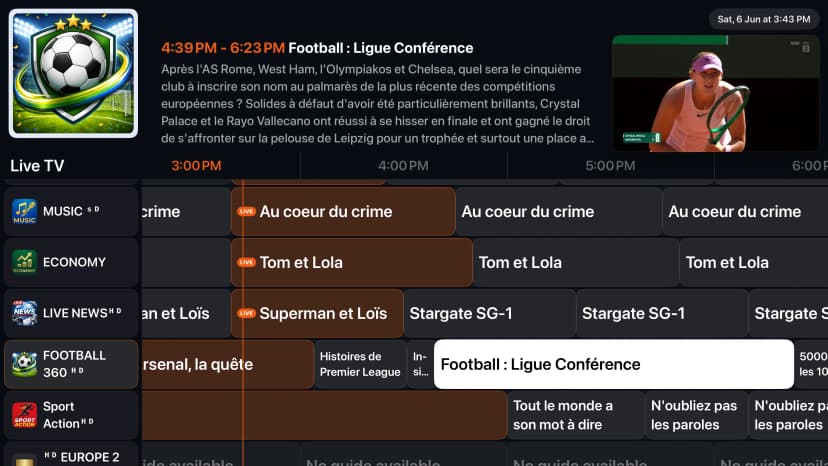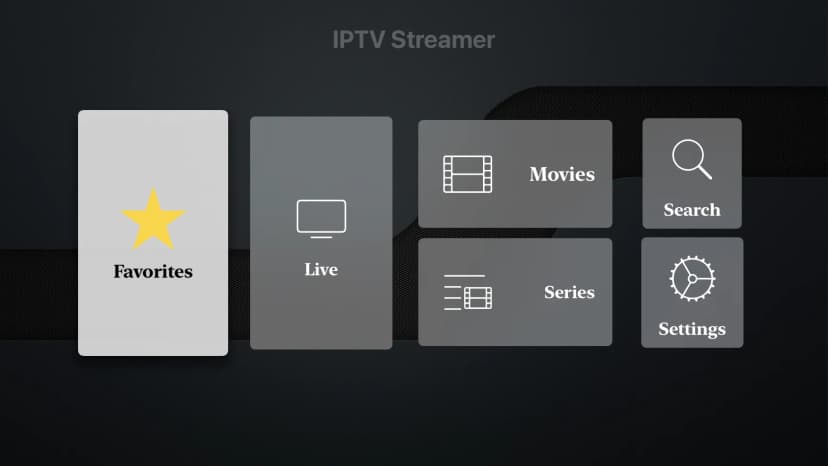
1IPTV ger dig fullständig kontroll över ditt innehållsbibliotek. Oavsett om du vill sortera kanaler med enkel dra-och-släpp, rensa bort gamla källor med massradering, direkt kopiera en kanal till dina Favoriter eller låsa specifika spellistor bakom en PIN-kod för familjens säkerhet – finns alla verktyg inbyggda i appen och kan nås med bara några få tryck.
1. Din spelliste-instrumentpanel
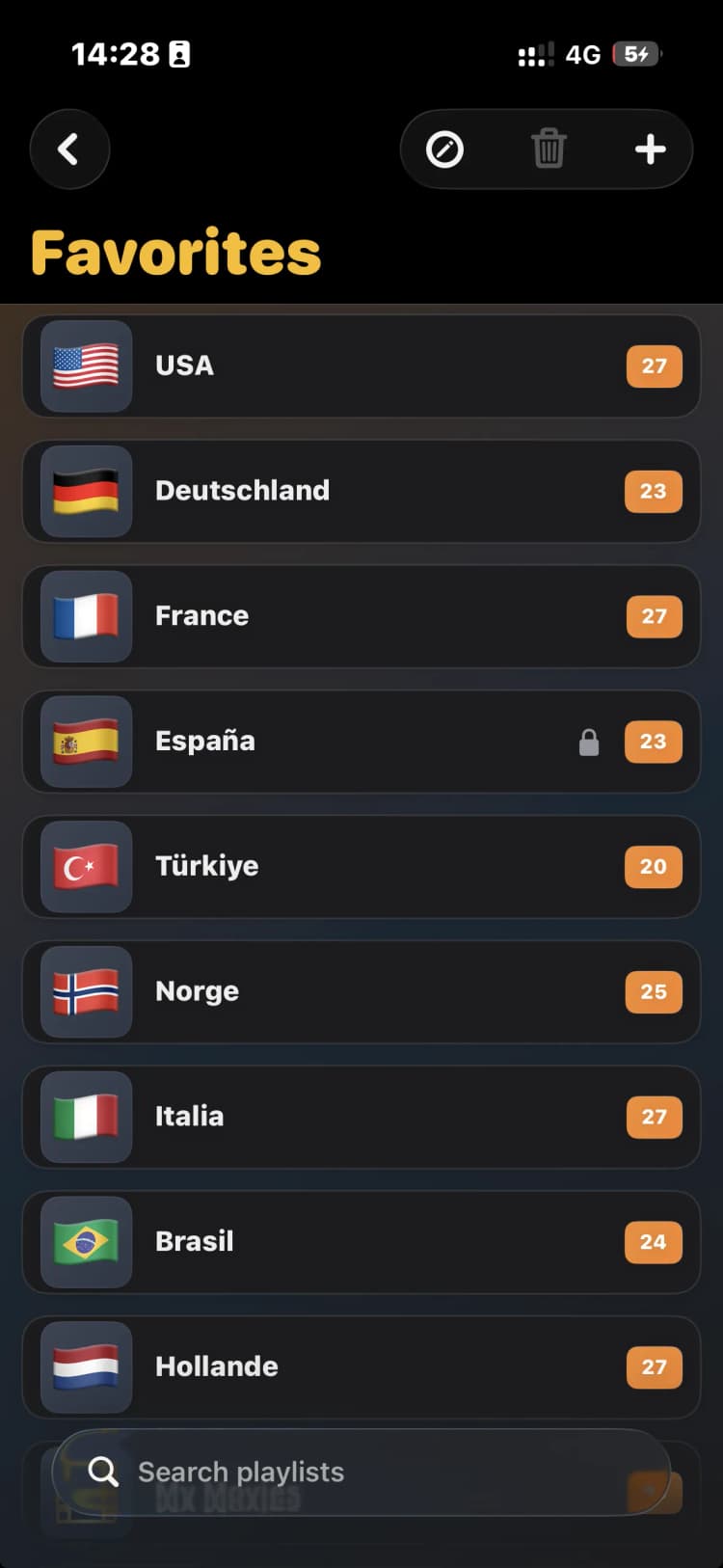
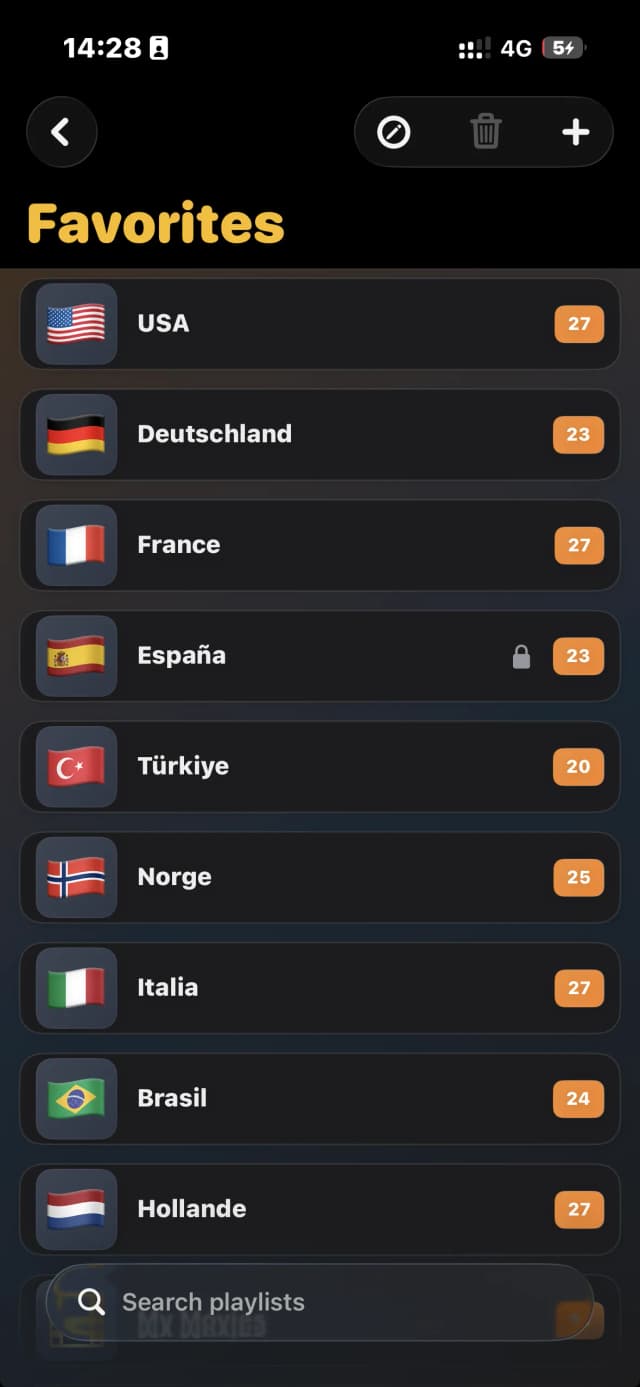
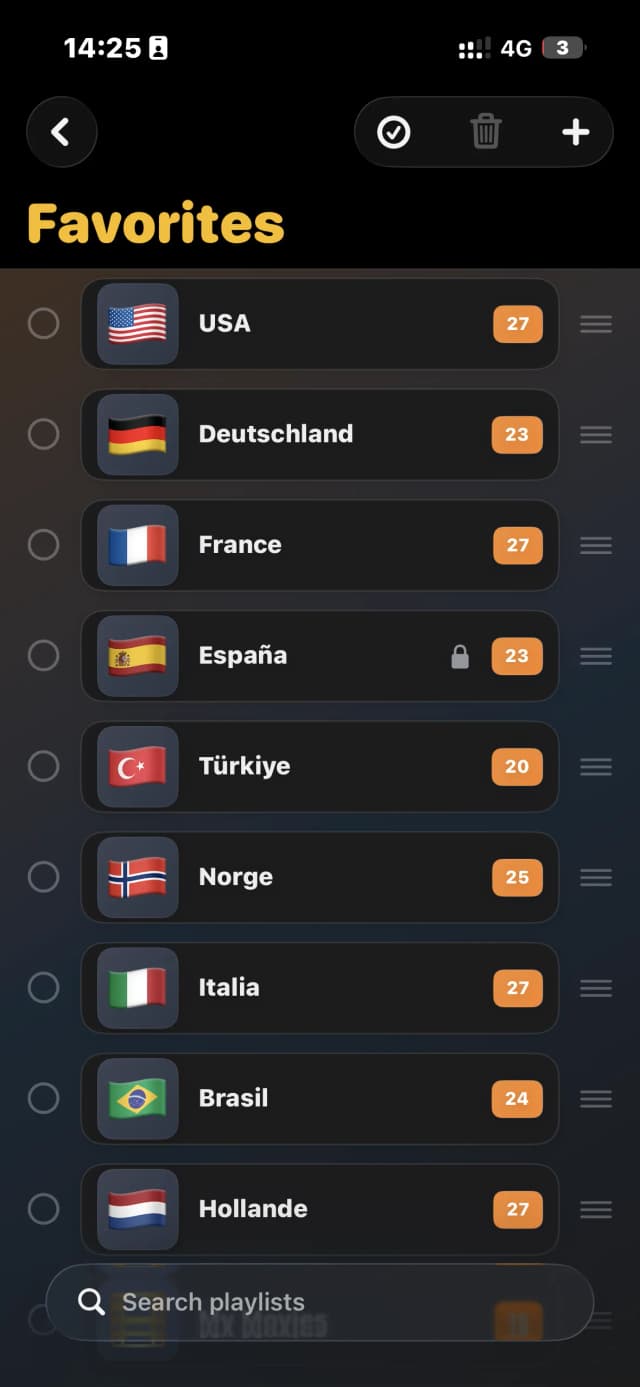
Spellisteskärmen ger dig en överblick över alla dina källor. Varje rad visar flaggikonen, namnet och det totala antalet kanaler i en orange cirkel. En hänglåsikon visas på de spellistor som du har skyddat med en PIN-kod. Verktygsfältet längst upp ger snabb åtkomst till redigeringsläge, massradering och att lägga till nya spellistor.
2. Redigeringsläge: Dra & släpp och massradera
Tryck på bockmarkeringen i det övre verktygsfältet för att öppna redigeringsläget. Varje rad får då en cirkulär kryssruta till vänster och ett draghandtag (≡) till höger. Tryck länge och dra i ett handtag för att sortera spellistorna i den ordning du föredrar. Välj flera spellistor med kryssrutorna och tryck sedan på papperskorgen för att radera alla samtidigt – en enorm tidsbesparing när du städar upp gamla källor.
3. Kopiera till Favoriter
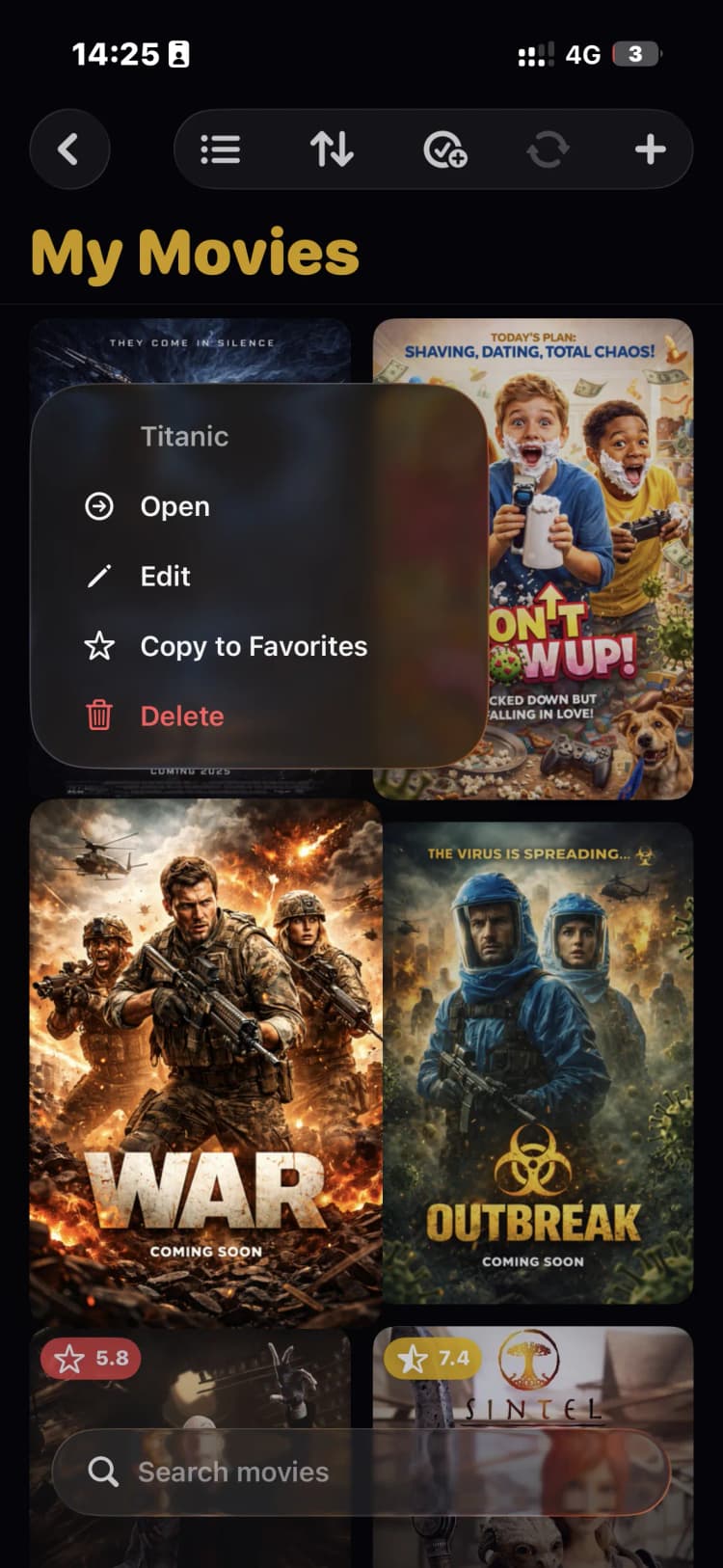
Inuti en spellista eller rutnät, tryck länge på en kanal eller ett objekt för att öppna snabbmenyn. Du ser alternativen Öppna, Redigera, Kopiera till Favoriter eller Radera. Om du trycker på 'Kopiera till Favoriter' läggs objektet omedelbart till i din dedikerade favoritspellista – tillgänglig från alla enheter tack vare molnsynk i realtid.
4. Redigera detaljer & lägg till föräldralås
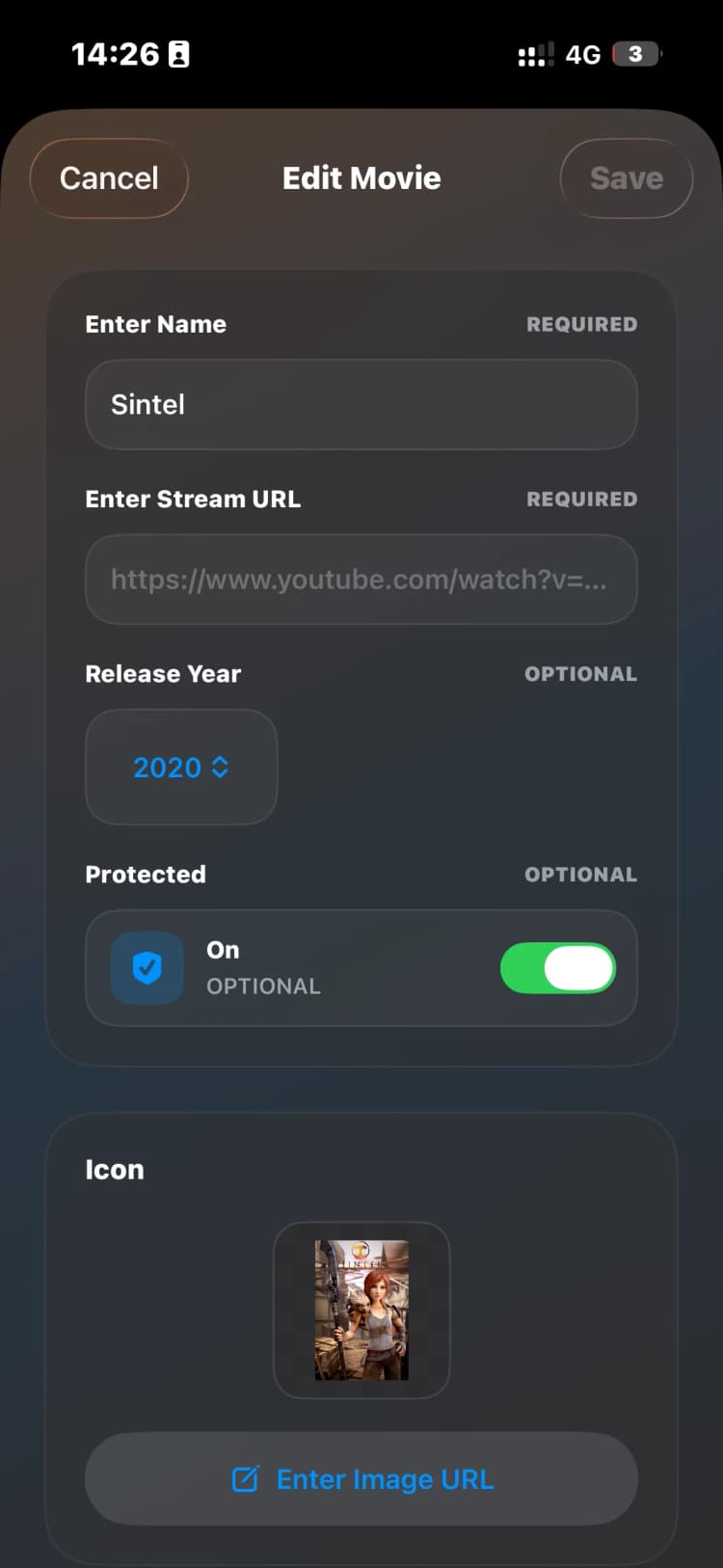
Välj 'Redigera' från snabbmenyn för att öppna redigeraren. Här kan du uppdatera namn, ström-URL, utgivningsår och anpassad ikon. Reglaget 'Skyddad' aktiverar ett PIN-lås för det specifika objektet – när det är aktiverat visas en hänglåssymbol i spellistevyn och användare måste ange rätt PIN-kod för att öppna det. Tryck på Spara när du är klar.
Allt du behöver för att hålla ordning
Dra & släpp-sortering
Ta tag i draghandtaget på en spellisterad och dra den till önskad position. Din nya ordning synkroniseras omedelbart över alla dina enheter.
Massradera
Välj flera spellistor med kryssrutor och radera dem med ett tryck. Rensa bort gamla eller oanvända källor på några sekunder.
Kopiera till Favoriter
Tryck länge på valfri kanal eller film för att direkt kopiera den till din molnsynkroniserade favoritspellista – tillgänglig på alla enheter.
Föräldralås
Slå på skyddsreglaget för en spellista eller ett innehåll för att lägga till ett PIN-lås. Perfekt för att begränsa vuxeninnehåll.
Riklig redigering av objekt
Redigera namn, ström-URL, utgivningsår och bild för vilket objekt som helst – så att ditt bibliotek förblir anpassat.
Molnsynk i realtid
Varje ändring – sortering, radering eller låsning – sprids omedelbart till alla enheter under ditt konto via molnsynk.
Ta full kontroll över dina spellistor
Uppgradera till 1IPTV Premium för obegränsade spellistor, molnsynk i realtid, föräldrakontroller och mycket mer.
Få Premium nu