1IPTV, içerik kitaplığınızın kontrolünü tamamen size verir. İster kanalları basit bir sürüklemeyle yeniden sıralamak isteyin, ister toplu silme ile eski kaynakları temizleyin, bir kanalı anında Favorilerinize kopyalayın veya aile güvenliği için belirli oynatma listelerini bir PIN'in arkasında kilitleyin — her araç uygulamanın içine yerleştirilmiştir ve birkaç dokunuşla erişilebilir.
1. Oynatma Listesi Kontrol Paneliniz
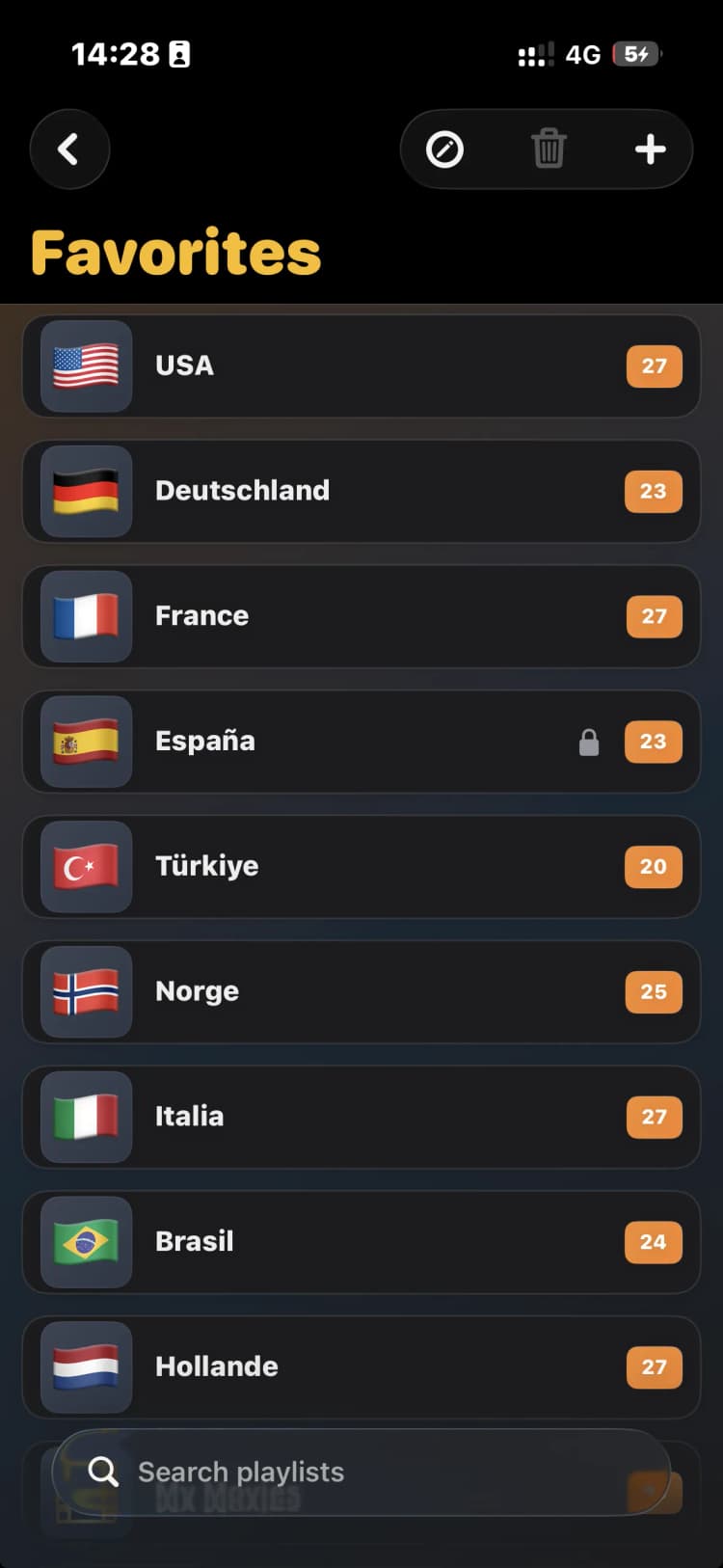
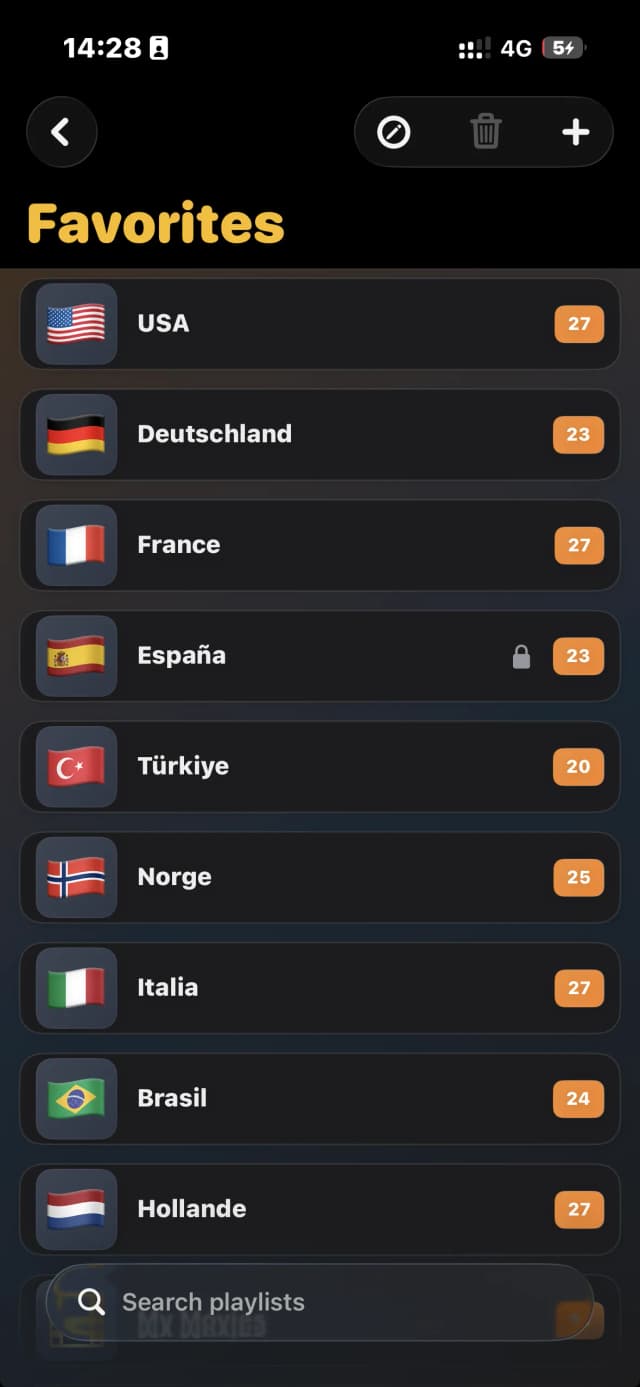
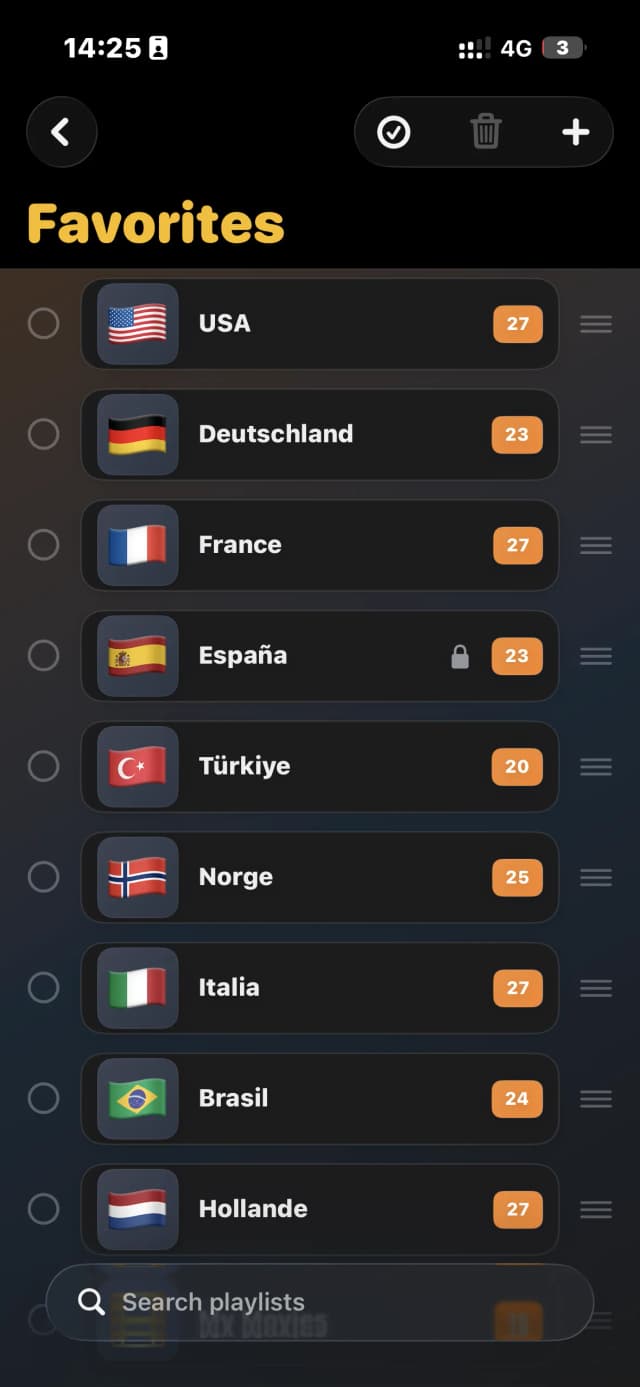
Oynatma Listeleri ekranı, tüm kaynaklarınıza genel bir bakış sunar. Her giriş kendi bayrak simgesini, adını ve turuncu bir rozet içindeki toplam kanal sayısını gösterir. Bir PIN ile koruduğunuz herhangi bir oynatma listesinde bir kilit simgesi görünür. Üstteki araç çubuğu düzenleme moduna, toplu silmeye ve yeni oynatma listeleri eklemeye hızlı erişim sağlar.
2. Düzenleme Modu: Sürükle ve Bırak ve Toplu Silme
Düzenleme Moduna girmek için üst araç çubuğundaki onay işareti simgesine dokunun. Her oynatma listesi satırının solunda dairesel bir onay kutusu ve sağında bir sürükleme kolu (≡) belirir. Oynatma listelerini istediğiniz sıraya göre yeniden düzenlemek için bir kola uzun basın ve sürükleyin. Onay kutularını kullanarak birden fazla oynatma listesi seçin, ardından hepsini bir kerede silmek için çöp kutusu simgesine dokunun; bu, eski kaynakları temizlerken büyük bir zaman tasarrufu sağlar.
3. Favorilere Kopyala
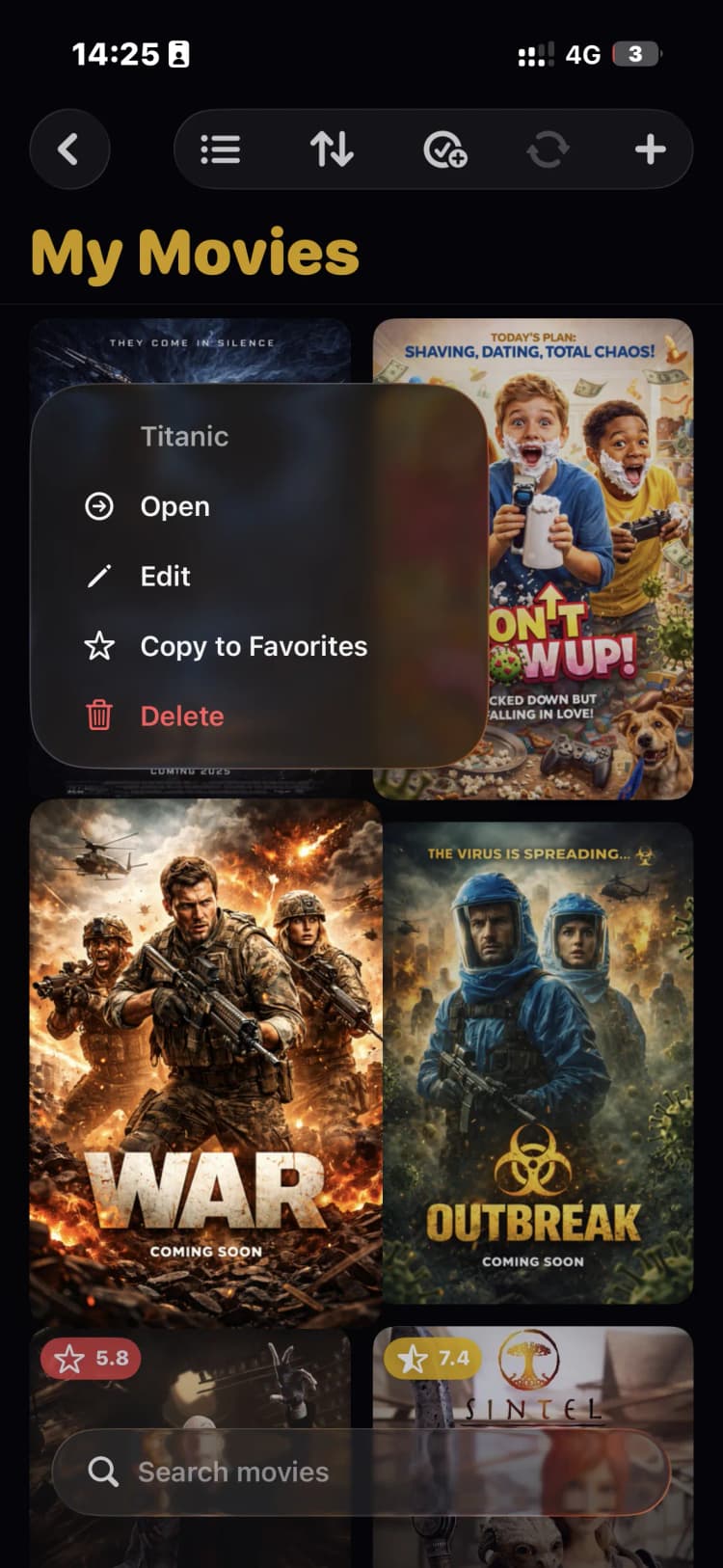
Herhangi bir oynatma listesi veya içerik tablosu içinde, içerik menüsünü açmak için bir kanala veya içerik öğesine uzun basın. Aç, Düzenle, Favorilere Kopyala veya Sil seçeneklerini göreceiniz. 'Favorilere Kopyala' seçeneğine dokunmak, o öğeyi anında özel Favoriler oynatma listenize ekler — gerçek zamanlı bulut senkronizasyonu sayesinde herhangi bir cihazdan erişilebilir.
4. Ayrıntıları Düzenleyin ve Ebeveyn Kilidi Uygulayın
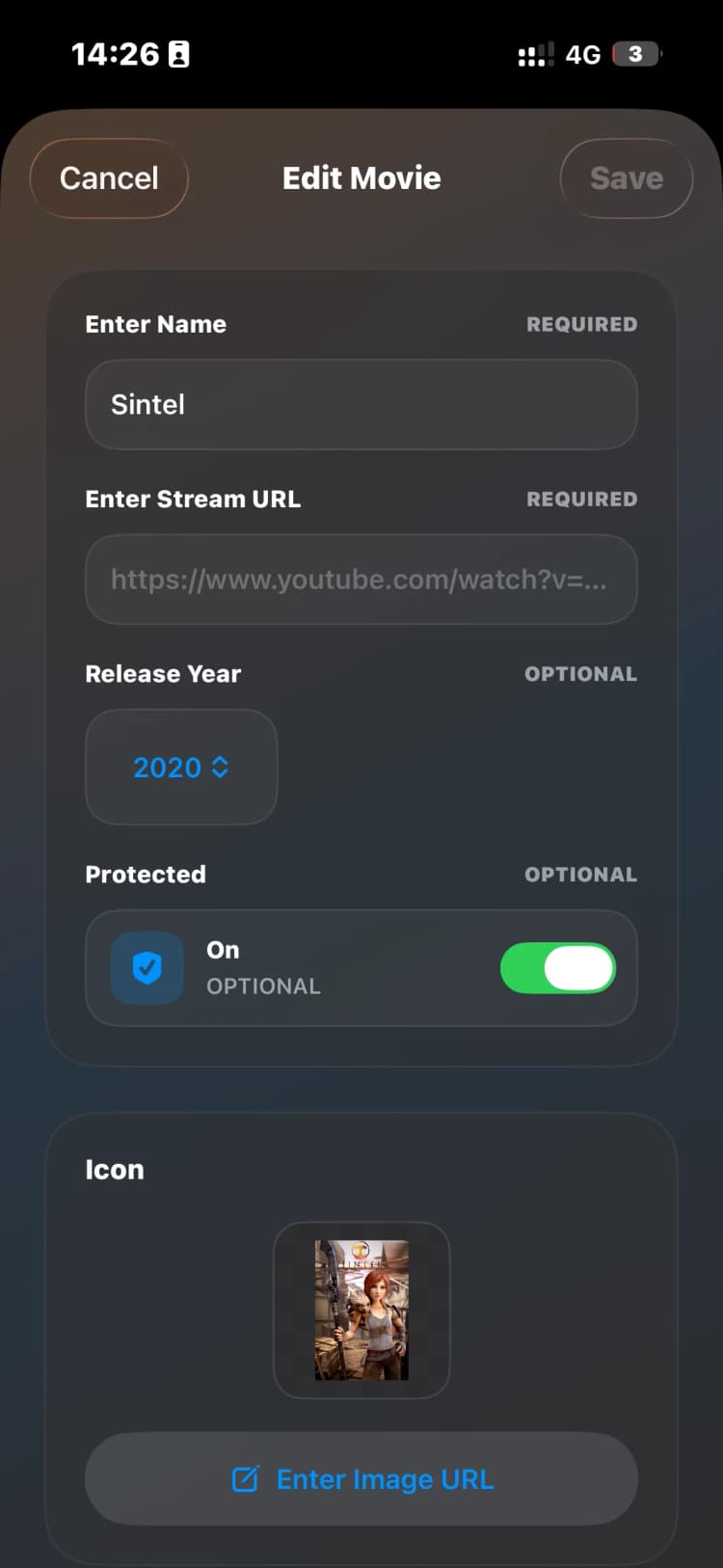
Öğe düzenleyiciyi açmak için içerik menüsünden 'Düzenle'yi seçin. Burada adı, yayın URL'sini, yayın yılını ve özel simgeyi güncelleyebilirsiniz. 'Korumalı' anahtarı, o belirli öğede bir PIN kilidini etkinleştirir — etkinleştirildiğinde, oynatma listesi görünümünde bir kilit rozeti görünür ve kullanıcıların buna erişmek için doğru PIN'i girmesi gerekir. Tamamlandığında Kaydet'e dokunun.
Düzenli Kalmak İçin İhtiyacınız Olan Her Şey
Sürükle ve Bırak Yeniden Sıralama
Herhangi bir oynatma listesi satırındaki kolu tutun ve tercih ettiğiniz konuma sürükleyin. Yeni sıralamanız tüm cihazlarda anında senkronize edilir.
Toplu Silme
Onay kutularıyla birden fazla oynatma listesi seçin ve bunları tek bir dokunuşla silin. Eski veya kullanılmayan kaynakları saniyeler içinde temizleyin.
Favorilere Kopyala
Herhangi bir kanala veya filme uzun basarak bulut senkronizasyonlu Favoriler listenize anında kopyalayın — her cihazda kullanılabilir.
Ebeveyn Kilidi
PIN kilidi eklemek için herhangi bir oynatma listesinde veya içerik öğesinde Korumalı anahtarını açın. Yetişkinlere yönelik içeriğe erişimi kısıtlamak için idealdir.
Zengin Öğe Düzenleme
Herhangi bir öğe için ad, yayın URL'si, yayın yılı ve görseli düzenleyin; kitaplığınızı temiz ve tamamen özelleştirilmiş tutun.
Gerçek Zamanlı Bulut Senkronizasyonu
Yeniden sıralama, silme veya kilitleme gibi her değişiklik, bulut senkronizasyonu aracılığıyla hesabınız altındaki tüm cihazlara anında yayılır.
Oynatma Listelerinin Tam Kontrolünü Elinize Alın
Sınırsız oynatma listesi, gerçek zamanlı bulut senkronizasyonu, ebeveyn kontrolleri ve çok daha fazlası için 1IPTV Premium'a yükseltin.
Şimdi Premium Al